


【IC-7300MK2で挑戦!デジタル無線⑧】音声から視覚の交信へ。GridTracker活用とFT8全自動化の全貌

こんにちは、トシミズです。
FT8の準備設定が終わり、交信を始めてから10日が経ちました。
交信総数は200局を超え、交信国数は14ヶ国(7メガ・21メガ)になりました。
今までの無線での交信を考えると、海外はEスポが発生したときの韓国のみだったので、はるかに遠くの国まで電波が飛んでいること、そして弱い電波でもキャッチできるということがすごくよくわかりました。
今回は、デジタル無線の運用においてトシミズが目指してきた「全自動化」の現状と、実際に運用してみて「FT8は本当に楽しいのか?」という率直な思いをまとめてみたいと思います。

FT8最大の壁は「PCと無線機のマッチング」
順調に見えるかもしれませんが、まだなかなか難しいところがあります。
つまずきやすいポイントとしては、無線機だけの設定やアンテナの性能によってうまく交信ができるのか、遠くまで電波が飛ぶのかというと、そうではないという点です。
一番のハードルは、「パソコンと無線機との設定のマッチングがうまくいっているかどうか」だと思っています。
パソコンから無線機への出力をどの程度にするのか、無線機からパソコンへの音声を通じたデータ転送がうまくいっているかどうかといった部分の調整が、FT8の難しさであり重要なポイントです。
無線機のパワーを上げれば、遠くまで届くのかというとそうではないのがFT8。
デジタルの信号をうまくエンコード・デコード(変換・復元)できるかどうかが交信成立のポイントだと思っています。
したがって、PCのFT8の通信ソフトであるWSJT-Xの入出力とPCから無線機への入出力(マイク・スピーカー)の調整が、エンコード・デコードがうまくできるきれいなデジタル信号が出せるかどうかが決まると考えています。
無線機とPCをつなぐケーブルには電波の回り込みを防ぐアイテムも必要です。
✨️「通信エラー」を防ぐノイズ対策アイテム
フェライトコア 内径 3.5Φ 5Φ 7Φ 9Φ 13Φ 20個セット ノイズ 除去 電源線 高周波 ノイズフィルター パッチンコア ヒンジ式 (20個セット)
この1冊があれば、複雑な設定も図解通りに進めるだけで迷わず完了!「設定がうまくいかない…」と悩む時間をゼロにして、今すぐ世界中の局長さんと繋がる感動のFT8デビューを果たしましょう。
無線機とPCとの接続も、たくさんの試行錯誤をした結果、うまくつなげることができたと思います。
いろいろな局長さんのブログやYouTube、AIにききながらの設定もぼちぼちと楽しんでやってきました。
細かな設定は書ききれないので、トシミズが最後になって、気がついた設定のポイントについてお伝えします。

まずは、IC-7300MK2には、プリセットとして「FT8」の項目があり、そのプリセットを読み込んでおきます。


○IC-7300MK2(無線機側)の設定の注目ポイント
- RF出力:40W(50W機なので80%で40W、30Wで十分という意見もあるが…)
- COMP(スピーチコンプレッサー):必ず「OFF」にする
- フィルター(FIL)は「FIL1」など広帯域(3.0kHz)に設定
- AGC(オートゲインコントロール)は「FAST」
- 音声加工系の機能(NB、NR、NOTCH)はすべて「OFF」
○PC側の設定の注目ポイント
- 【最重要】PCの「時刻合わせ」を完璧にする「BktTimeSync」などのフリーソフトを常駐
- 入力(Input) / 出力(Output)ともに: 必ず「USB Audio CODEC」(環境によっては類似の名称)
- WSJT-Xの設定:無線機(Radio)タブの通信設定
- Serial Port(シリアルポート): USBケーブルを繋いだ際にPC側で割り当てられた「COMポート番号」を指定。
- Baud Rate(ボーレート): 無線機側の設定と合わせて「19200」にします。
- PTT Method(送信制御): 「CAT」を選択します。
- Pwrスライダーで「ALC」を調整する
- ソフトのメイン画面の端にある「Pwr」と書かれた縦のスライダー(出力音量調整)です。
- 調整方法: IC-7300MK2でテスト送信を行い、無線機のメーターを「ALC」にした状態で、ALCメーターが全く振れない(またはわずかにピクッと動く)ギリギリのラインまで、このPwrスライダーを下げて調整します。
✨️読者の「設定の壁」を壊す解説本
HAM world (ハムワールド) 2026年 05月号 [雑誌]
この1冊があれば、複雑な設定も図解通りに進めるだけで迷わず完了!「設定がうまくいかない…」と悩む時間をゼロにして、今すぐ世界中の局長さんと繋がる感動のFT8デビューを果たしましょう。
音声から「視覚」へ。圧倒的な情報量がもたらす楽しさ
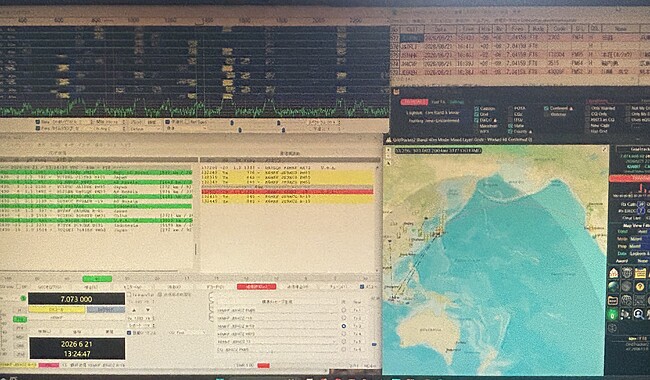
これまでの無線機での交信というのは、音声が中心でした。
音声のやりとりによって相手局の様子や電波の伝わりなどを掴もうとしていることがほとんどで、視覚的な情報と言えば周波数の数字くらいでした。
最近でこそスコープやウォーターフォールの画面で電波の様子がわかるようになってきましたが、FT8の場合、パソコンと接続することによってこの視覚情報が圧倒的に増えます。
これがFT8を楽しむ上での大きなポイントになるのかなと思っています。
その視覚化において、1番のアプリは「GridTracker」であると私は思っています。

このアプリがなければ、それほどFT8を長くやっていなかったのではないかとも感じています。
このアプリによって、地球上のマップのどこの局長さんとつながっているのか、自分の電波がどこに飛んでいるのか、どこからの電波を受けているのかということ、今どこの国、地域と交信が盛んになっているのかが一目瞭然になります。
また、QRZ.comと連携していることによって、交信しようとしている局長さんの情報や画像などもすぐに見ることができます。
マップ上で「この局長さんと交信したい」ということになれば、そのコールサインをクリックすることで、電波を発射しアクセスできるということです。
また、北米のほうに今のコンディションが開けているとか、オーストラリアや東南アジア方面にオープンになっているといった電波のコンディションもよくわかります。
このように、豊かな視覚情報を得ながら交信できるというのがFT8での楽しみだと思っています。
まだ、未交信の国や地域、グリッドロケーターなどからのCQが出たときには、すぐにそのCQをクリックしてこちらから交信を試みます。その交信の応答があると、赤色の表示で交信状況が表示されます。
当然、日本から遠距離となる南米やヨーロッパなどと交信は電波が弱く、成立したときには、「やった!!」という気持ちになります。昨日の夜には、南極のオーストラリアの基地局とつながってびっくりしました。
交信を極める!FT8「全自動化」システムの構築
FT8の交信にあたって、トシミズは「全自動化」を進めてきました。
今までのアマチュア無線の交信でたいへんなことは、ログを記録すること、そして、QSLカードの印刷・送付なのではないでしょうか?
FT8でのデジタルでの交信は海外との交信が多くなることは最初から予想されます。
そして、アナログよりもはるかに多い交信数になることも予想されます。
それを、1つ1つログに記録し、QSLカードに印刷し送付することはたいへんな手間になります。
そこで、デジタルの良さを活かして、ログの記録およびQSLカードの発行までをできるだけ手間なく、自動的に行う「全自動化」をめざすことにしました。
たいそうなことをいっているようですが、FT8をされている局長さんにとっては、当たり前(?)のことなのでしょう。
ここで言う全自動化というのは、FT8での交信が成立した後、WSJT-Xの「ログを記録しますか」というポップアップでオン【OK】にすると、以下の作業が裏側で全て自動で行われる仕組みのことです。
- ハムログ(Turbo HAMLOG)への自動データ入力
- eQSLへのデータ送信と、自動的なQSLカードの送信
- LoTW(Logbook of The World)への自動データ送信
ハムログのデータを使って、まとめてhQSLカードとして送信する操作だけは後で必要になりますが、それ以外はログを記録する場面で「OK」を出すだけで全部が終了するということになります。
これが私が構築したFT8の全自動化です。
構成を図式化すると、以下のようになります。

上の図以外にも連携する方法はあります。JT_Linkerから外部オンラインサービスにつなぐとか、ハムログのJT_get’sを利用するとか。
ハムログのJT_get’sも利用してみたのですが、うまくハムログにデータが入らなかったので、やめました。
また、JT_Linkerから外部オンラインサービスもGridTrackerからのほうがよいというAIのおすすめで上記のようなシステムとなりました。
今のところ、うまく運用できています。
上記のアプリを立ち上げて、ディスプレイに配置します。見なくても良いアプリは最小化していますが、それ以外を配置して見やすくするためには工夫が必要です。
できれば、2画面あるとよいのですが‥
✨️「視覚的な楽しさ」を最大化する大画面モニター
KTC 34インチ 曲面 UWQHD 3440x1440p 180Hz 1ms応答速度 HVA ゲーミングモニター
画面を広げるだけで、世界地図上で飛び交う電波の軌跡も、相手局の情報も一目瞭然!ウィンドウを切り替える手間がなくなり、コックピットのような大画面でFT8の「視覚的な楽しさ」を120%味わい尽くせます
ちょっとたいへんだったこと
このシステムで運用できるまでに大変だったことといえば、たくさんのアプリをインストールして、設定をしていくことです。また、海外の無線局と交信することが多くなるので、海外の局に届く電子QSLカードを設定する必要があります。
トシミズの場合は、「eQSL」と「LoTW」の2つをつかっています。
eQSLは海外の局にQSLカードを送るため、LoTWはログをとることとDXCCなどのアワードのため(?)に使っています。ただ、それぞれ、自分のアカウントを作成し、審査があるのが面倒でした。
eQSLの方は、日本の総務省のデータベースにアクセスできるのか、必要な書類を送ることなくすんなり審査に通り、アカウントができました。
LoTWの方は、局免と運転免許証のコピーをメールで送付して審査に通ることができました。どんなふうに申請するのか、英語で…と思ってのですが、AIとやり取りしながら、なんとか送付することができたので良かったです。
結局、FT8は楽しいのか?楽しくないのか?
ここまで全自動化の内容と交信の現状をお伝えしてきましたが、最後に「FT8はトシミズにとってどんなものなのか、楽しいのか楽しくないのか」について触れておきます。
結論から言えば、トシミズにとっては間違いなく「楽しい」です。
マイクを握って声のニュアンスを楽しむアナログな交信とは全くスタイルが異なり、最初は戸惑いもありました。
しかし、PCと無線機のシビアな設定を乗り越え、GridTrackerの画面上に自分の電波が世界中へ飛んでいく軌跡を「視覚的」に確認できる感動は、これまでにない新しい無線の面白さでした。
従来のアナログの無線通信を否定するつもりはまったくなく、ハンディ機での山の上からの遠距離通信ができたときの感動はなかなか経験できないことです。
アナログ、デジタルそれぞれに良さや楽しみがあります。これからも両方を使い分けて楽しんでいこうと思っています。
IC-7300MK2という素晴らしい環境でデジタル通信を始められたことは、私のハムライフに大きな刺激を与えてくれました。
導入のハードルは少し高いかもしれませんが、それを超えた先には「圧倒的な視覚情報量と自動化の快適さ」が待っています。興味のある方は、ぜひこの新しい世界に挑戦してみてはいかがでしょうか。
今後は、FT8で海外との交信を楽しみつつ、次はFreeDVに挑戦していくつもりです。
FreeDVへの挑戦も試行錯誤しながらのボチボチの歩みになりますが、ブログにしていこうと思います。ぜひチェックをお願いします。
⭕️その他にも


【本日の資産運用チェック】2026/06/23(火)現在
★★「一旦下がった分もほとんど元に戻りました😆 ズボラ放置を継続です」👀★★





-320x180.jpg.webp)
-320x180.jpg.webp)


-320x180.jpg.webp)
-320x180.jpg.webp)

-320x180.jpg.webp)
 にほんブログ村