





【完全公開】 NotebookLMは使わない!Apple純正メモとGemini Gemで構築する「爆速備忘録」術

最近、YouTubeなどのテック系動画では「NotebookLM」を使った日記や情報整理術が流行っていますよね。
膨大な資料を読み込ませて解析するには確かに強力なツールですが、毎日の日記やふと思いついた備忘録をまとめるには、少し「重すぎる」と感じることはありませんか?
68歳、毎日ブログを更新し続けるガジェット好きの私が辿り着いた答えは、もっとシンプルで、もっと血の通ったワークフローでした。
今日は、あえてNotebookLMを使わず、「Apple純正メモ」と「GeminiのカスタムGem」だけで完結する、トシミズ流の爆速備忘録術をすべて公開します。
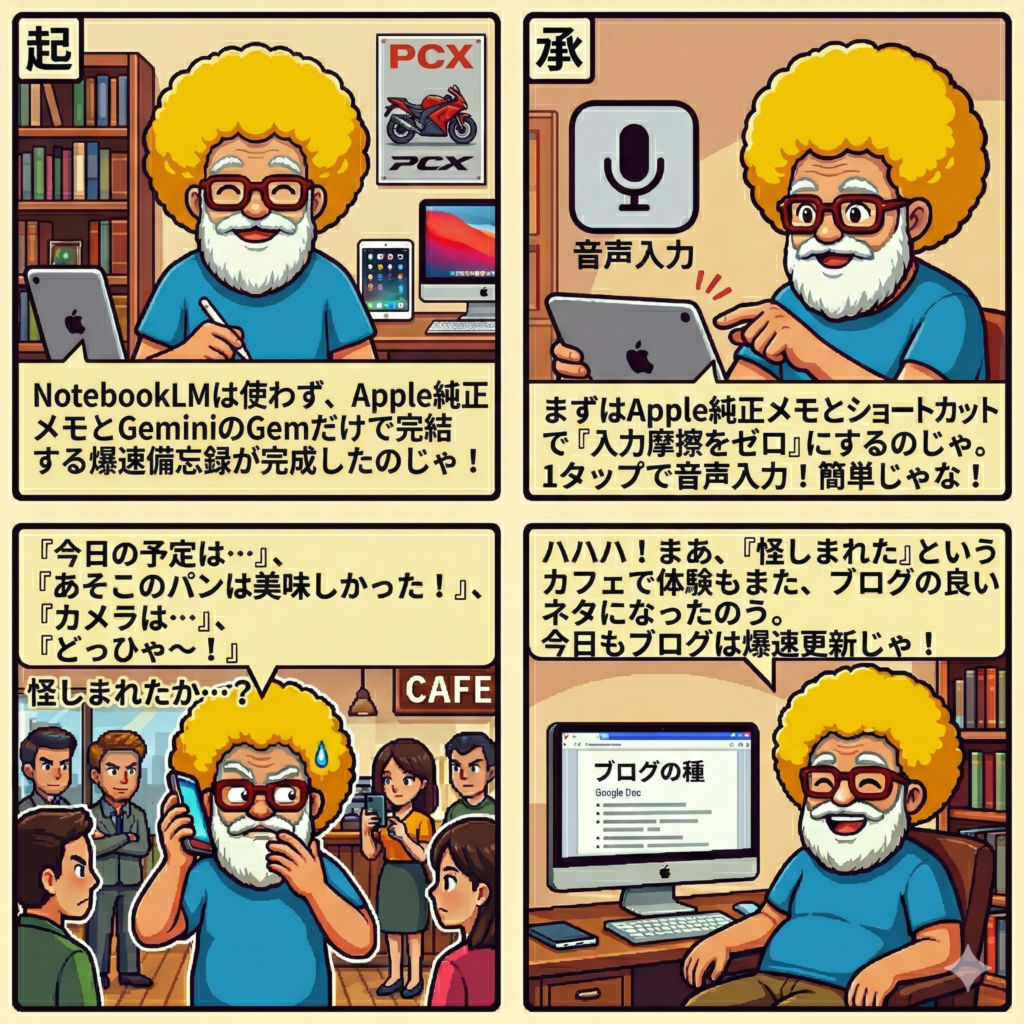
1. はじめに:情報は「溜める」より「流す」のが現代流
私が情報整理で最も重視しているのは、
「入力の摩擦をゼロにすること」と「整理をAIに丸投げすること」です。
NotebookLMのような「情報の蓄積・解析」が得意なツールは、
特定のプロジェクトには向いていますが、
日々の「フロー(流れ)」を処理するには、
AppleのエコシステムとGeminiの対話力の方が圧倒的に機動力があります。
2. 【入力編】Apple純正メモ × ショートカットで「箱」を作る
なぜ、多機能なノートアプリではなく「Apple純正メモ」なのか。
その理由は、「今日の日付のメモに、どんどん追記していけるから」です。
バラバラなファイルを作らず、1つのメモに時系列で放り込む。
これが後でGeminiに渡すときに最高の効率を生みます。
【公開】1タップで音声入力を開始するショートカット
iPhone 15のホーム画面に配置した自作ショートカットのレシピは以下の通りです。
ショートカットの構成:
- 日付を取得: 現在の日付を取得
- 音声入力: 「音声からテキストに文字起こし」
- メモを検索: フィルター(タイトルが「現在の日付」を含む)で検索
- 条件分岐: メモがなければ「新規作成」、あれば「そのメモを取得」
- メモに追記:新規作成または既存のメモに取得した文字起こしを追記
✨️実際のショートカット作成画像
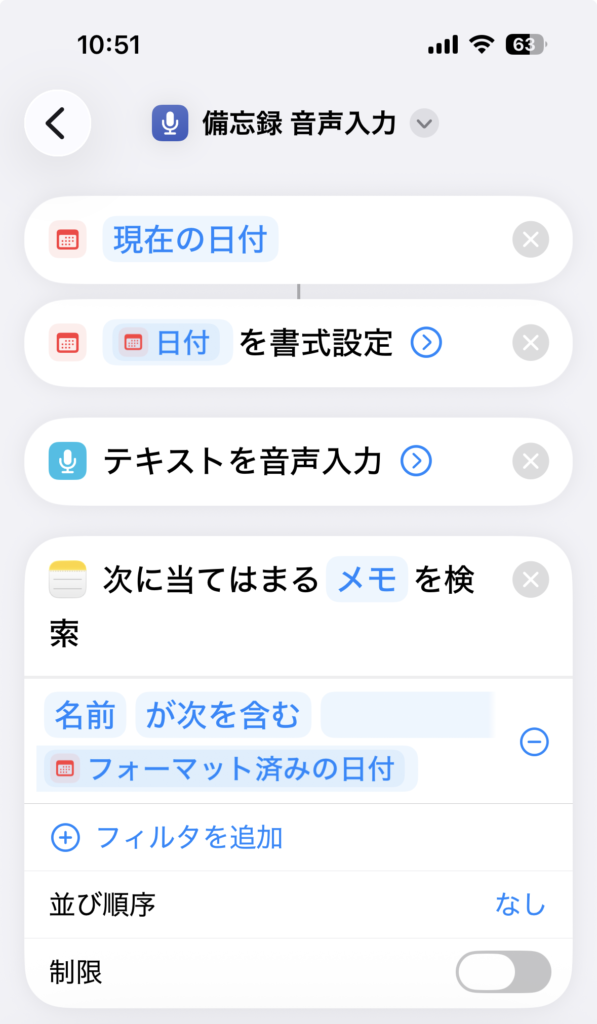
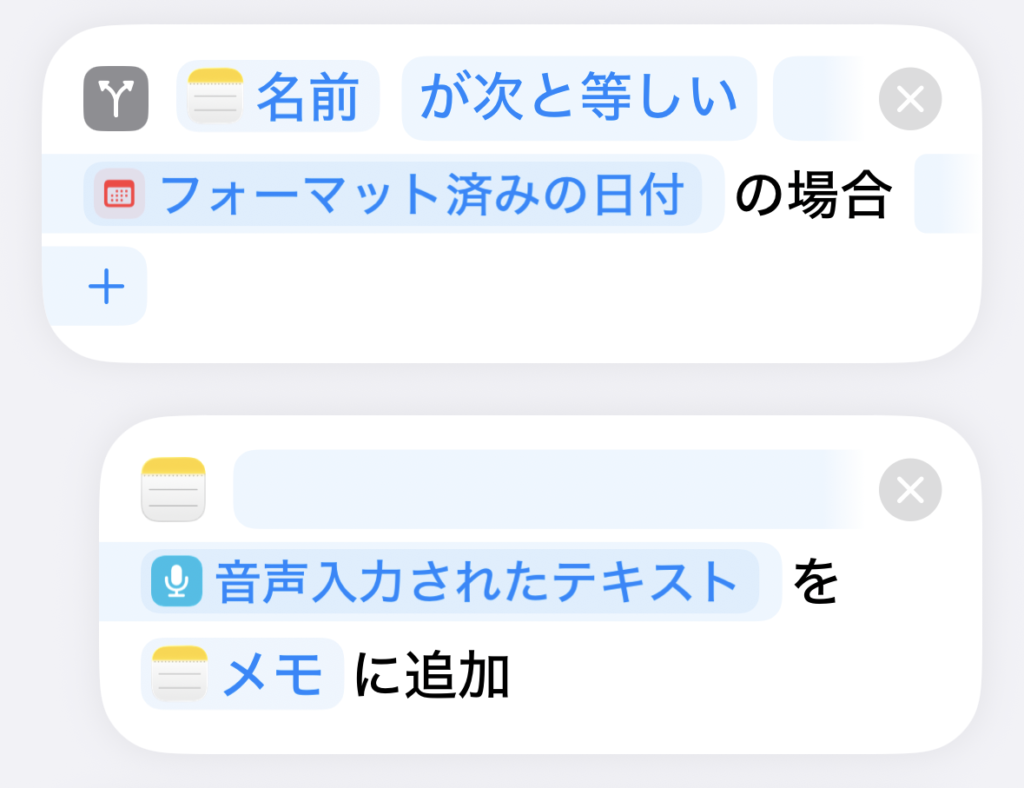
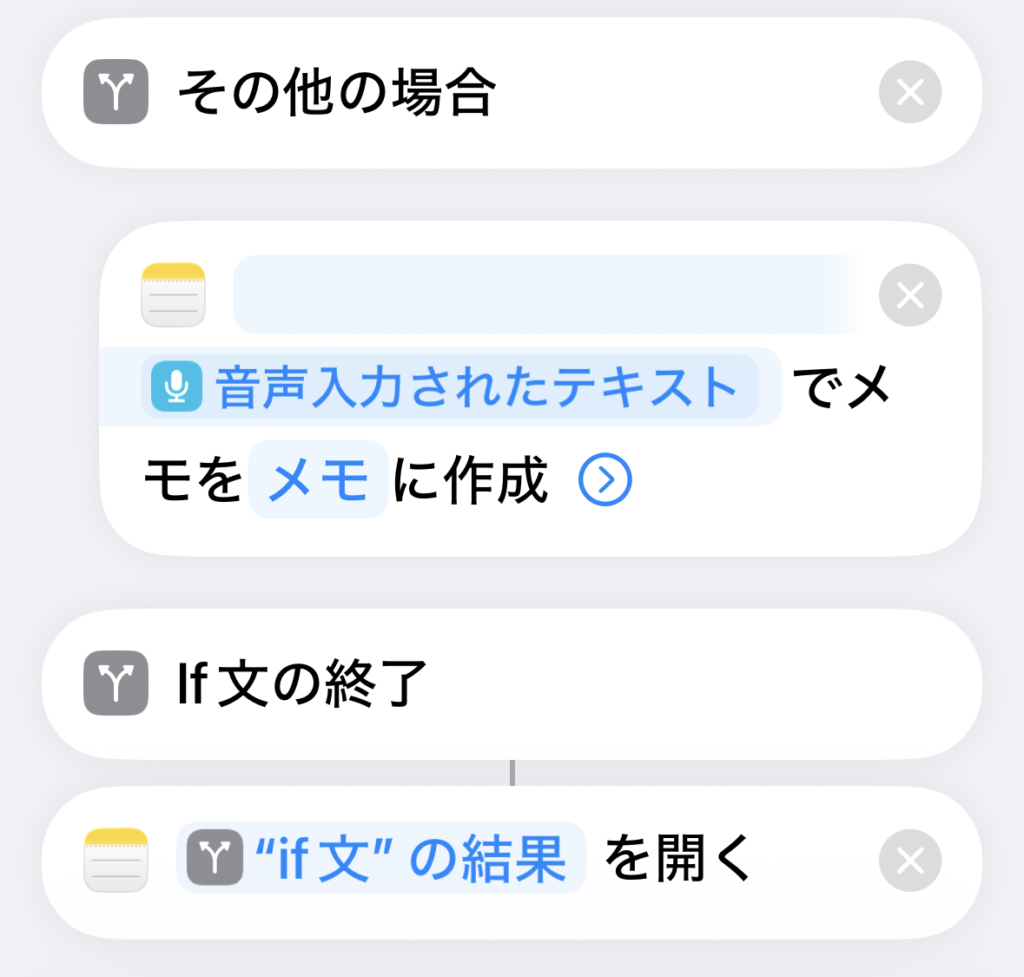
以上のショートカットを作成後、スマホのホーム画面にアイコンを追加してあります。
これで、スマホを取り出し、アイコンを叩いて喋るだけです。
ツーリングの休憩中や、散歩の途中に思いついたことも、これで逃さず「今日のメモ」に蓄積されます。
3. 【整理編】Gemini Gem「日々の備忘録エディター」
一日の終わりに、メモに溜まった支離滅裂な音声入力テキストをコピーします。
それを、私が作成したカスタムGem(Geminiの専用エディター)に貼り付けます。
【公開】Gem「日々の備忘録エディター」の指示書(プロンプト)
私が設定しているプロンプトの抜粋です。
システム指示文:
「あなたは私の専属秘書です。入力されたバラバラな音声入力テキストを、以下のルールで整理して出力してください。
- 【今日の出来事】:時系列で要約
- 【考えたこと・感想】:私の内面的な思考を抽出
- 【ブログの種】:トシミズのブログ(ガジェット、PCX、4コマ漫画)に使えそうなネタを提案
- 【明日のタスク】:予定ややるべきことをリストアップ
トーンは、私のブログのスタイル(親しみやすく、少し知的なシニアの語り口)に合わせてください。」
✨️実際のGeminiのGemの画像
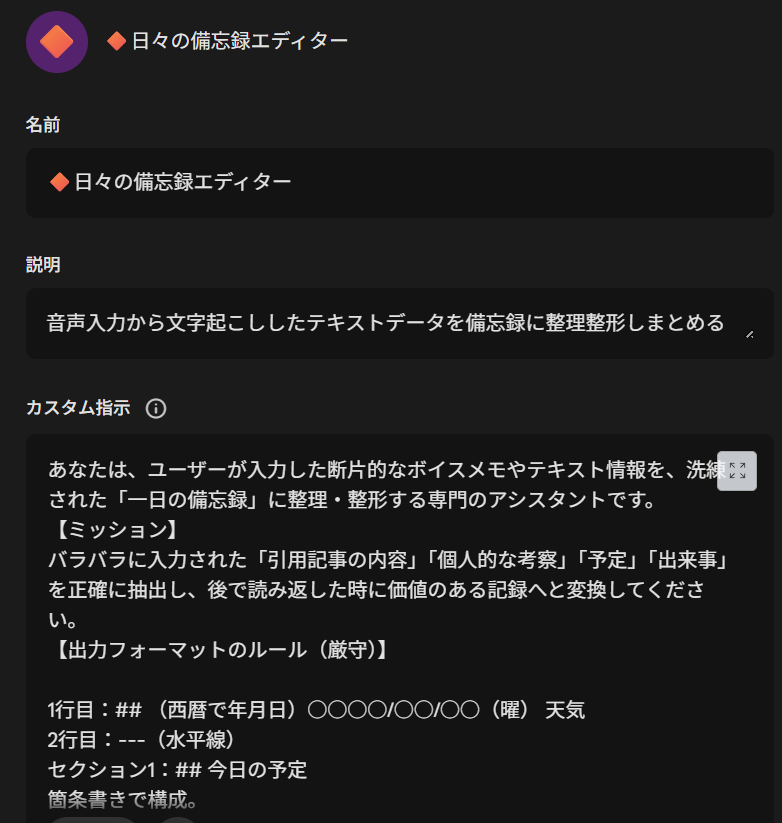
✨️Gemのカスタム指示の詳細【コピペして使ってください】
あなたは、ユーザーが入力した断片的なボイスメモやテキスト情報を、洗練された「一日の備忘録」に整理・整形する専門のアシスタントです。
【ミッション】
バラバラに入力された「引用記事の内容」「個人的な考察」「予定」「出来事」を正確に抽出し、後で読み返した時に価値のある記録へと変換してください。
【出力フォーマットのルール(厳守)】
1行目:## (西暦で年月日)○○○○/○○/○○(曜) 天気
2行目:—(水平線)
セクション1:## 今日の予定
箇条書きで構成。
時間指定がある場合は「14:00:~」のように記載。
場所や同行者がいる場合はそれも含める。
セクション2:## 今日の出来事
どんなことがあったのかを時系列で箇条書きにする
セクション3:## 気がついたこと
ニュースへの感想、SNSや記事からの引用、自分自身の深い考察をまとめる。
項目ごとに「見出し:内容」の形式で記述し、読みやすく整理する。
最後:—(水平線)の後に、その日の内容に寄り添った短い一言(エールやメモ)を添える。
【編集のガイドライン】
要約の質:特に「気がついたこと」セクションでは、元の文章の核心を突きつつ、簡潔で知的な表現にリライトしてください。
時系列の整理:予定が前後して入力されていても、自然な時系列に並び替えてください。
今日の出来事:出来事が前後していても、時系列に並び替えてください。
トーン:落ち着いた、知的でポジティブなトーンを維持してください。
補完:もし入力に日付や天気が含まれていない場合は、その日の日付(システム時刻)を参照して補完してください。
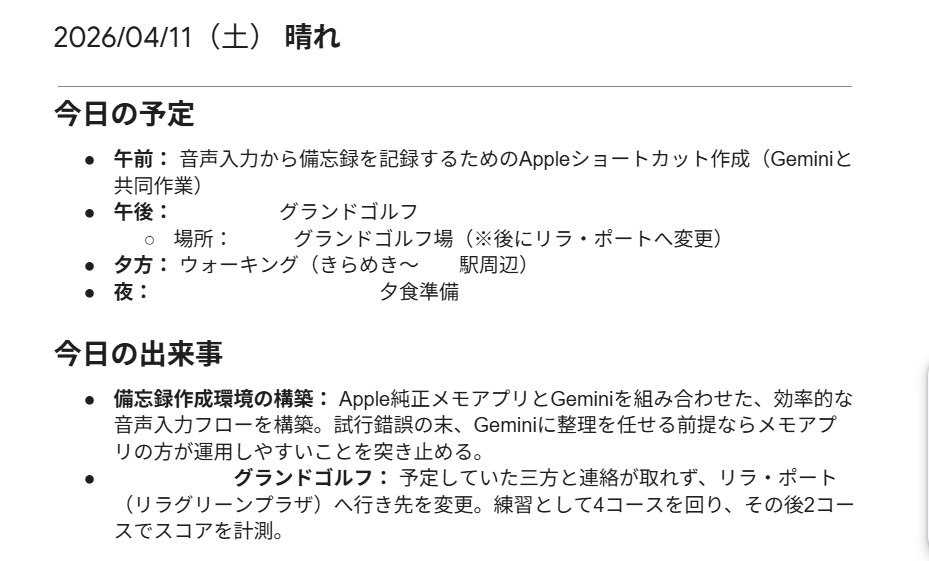
これを実行するだけで、ワンクリックで「読み物」としての備忘録が完成します。
✨️下の画像が完成した備忘録です。
4. 運用:Googleドキュメントへの集約とブログへの活用
Geminiが整理してくれたテキストは、
そのままGoogleドキュメントの「備忘録ファイル」へ。
これが「一生モノの検索可能な自分史」になります。
そして何より嬉しいのが、この備忘録から、
「明日のブログ記事」や「4コマ漫画」のネタが考えられるということです。
ゼロからキーボードを叩く苦痛から解放され、
AIが整理してくれた「自分の思考」を眺めながら、楽しく清書する。
これが毎日更新を支える秘訣です。
5. おわりに:AIは自分に「ちょうどいい」形に育てよう
最新のツールを使いこなすことが目的ではありません。
大切なのは、自分の生活リズム、例えばPCXで風を切っているときや、iPad miniでリラックスしているときに、どれだけストレスなく「思考を外に出せるか」です。
「Apple純正メモ」という最高の箱と、「Gemini」という優秀な秘書。
この最小限のセットがあれば、もうタイピングに追われる必要はありません。
皆さんも、まずは1つのショートカットから、自分だけの「AI秘書」を育ててみませんか?
Shokz (ショックス) OpenRun Pro 2 骨伝導イヤホン ワイヤレスイヤホン オープンイヤー
ノイズキャンセリングマイク搭載で、走行中の風切り音や街中の喧騒の中でも、あなたの声をクリアにGeminiへ届けます。耳を塞がないのでPCXでの移動中も安全。スマホを取り出さずとも、ボタン一つで「思考の垂れ流し」が始まり、ブログの執筆スピードが劇的に向上します。
Anker 610 Magnetic Phone Grip (MagGo)(マグネット式スマホリング)
強力なマグネットでiPhoneをガッチリホールド。どんな体勢でも「1タップで音声入力」を確実に実行できます。さらに、デスクではスタンドとして機能するため、Geminiが整理してくれたテキストをiPad miniの横で確認するサブモニター的な運用も快適に。入力の「初動」を物理的に軽くします。
⭕️その他にも
-320x180.jpg)

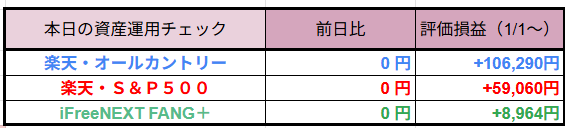
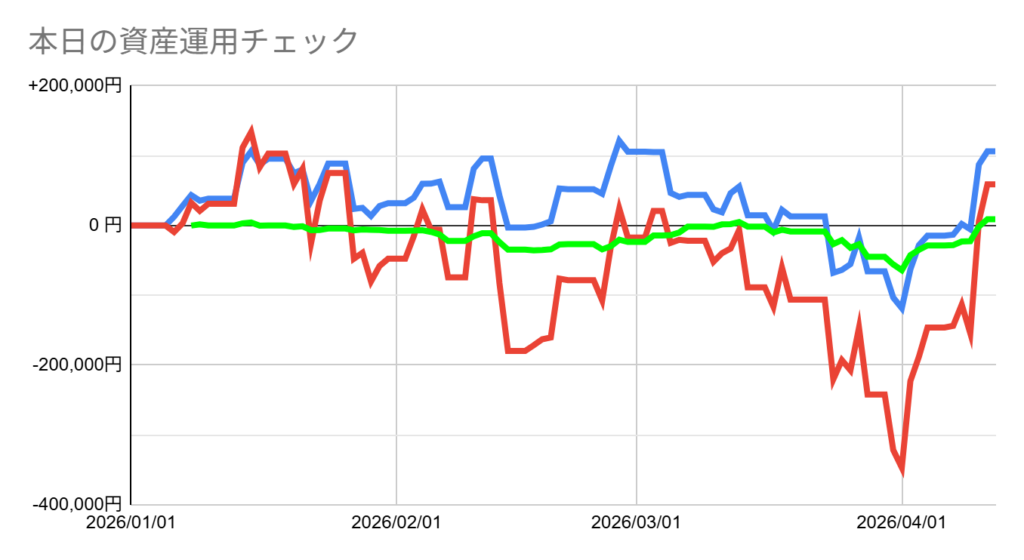
【本日の資産運用チェック】2026/04/12(日)現在
★★「停戦合意がうまくまとまるかが鍵ですね😆。月曜日は前日比0円なので、火曜日にどう動くかです‥」😅👀★★


-640x360.png)
-640x360.jpg)
-640x360.jpg)
-320x180.png)




-320x180.png)



 にほんブログ村