






【Googleドライブに「最強の金庫」】Cryptomator導入で見えた安心と落とし穴

金融機関のIDやパスワード、
重要な個人情報をどこで管理するか。
これまでEvernoteやNotionなども検討してきましたが、
最終的に辿り着いたのは、
Googleドライブを「要塞化」するという選択でした。
今回導入した「Cryptomator(クリプトメーター)」は、
クラウドの利便性と、
サービス提供者ですら中身を覗けない
強固なセキュリティを両立させるツールです。
しかし、実際に導入してみると、
マニュアルだけでは分からない「運用のコツ」と、
意外な「落とし穴」が見えてきました。
1. はじめに:なぜ「金庫」が必要だったのか
ネット銀行や証券口座、各種サービスのID・パスワード……。
これらをどこに置くかは、デジタル時代の大きな悩みです。
利便性を求めればセキュリティが不安になり、
安全を求めれば使い勝手が悪くなる。
Cryptomatorは
「Googleドライブの中に自分だけの金庫を作る」という仕組みで、
そのジレンマを解消してくれました。
2. 導入の実際:たった10分で「デジタル金庫」を作る手順

「暗号化ソフトの導入」
と聞くと難しそうに感じるかもしれませんが、
Cryptomatorのセットアップは驚くほどシンプルです。
感覚としては、新しいフォルダを作るのとほとんど変わりません。
ここでは、Windows PCを使ってGoogleドライブ上に金庫を作る手順を、
順を追って解説します。
【準備】GoogleドライブをPCにインストールしておく
大前提として、お使いのPCに
「パソコン版Googleドライブ」がインストールされ、
エクスプローラー(フォルダの画面)から
Googleドライブの中身が見える状態になっている必要があります。
(※まだの方は、Googleの公式サイトからダウンロードして設定を済ませてください)
ステップ1:CryptomatorをPCに入れる
まず、ソフト本体を公式サイトから入手します。
①公式サイトへアクセス: Cryptomatorの公式サイト(https://cryptomator.org/)にアクセスします。英語表記なので必要に応じてGoogle翻訳してください。
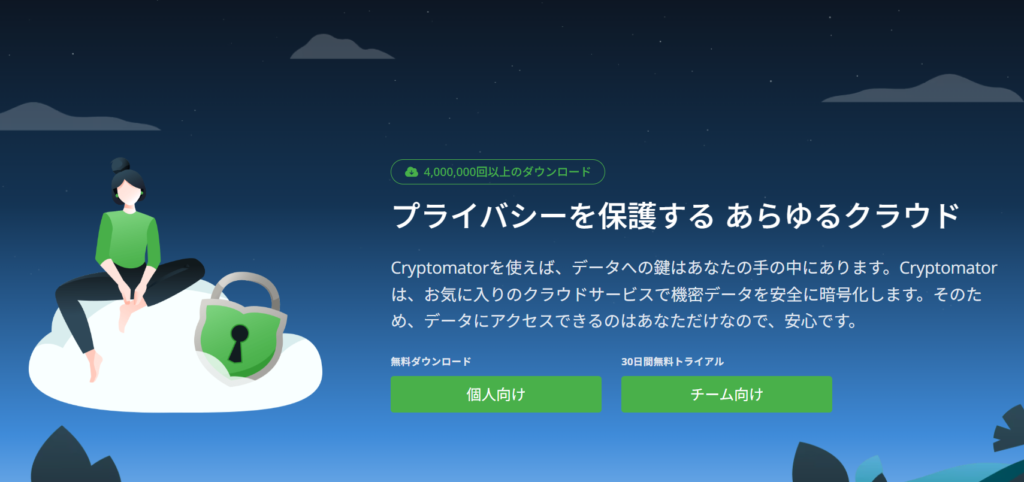
②ダウンロード: トップページにある目立つボタン「Download」をクリックし、お使いのOS(WindowsやMacOSなど)を選んでインストーラーをダウンロードします。
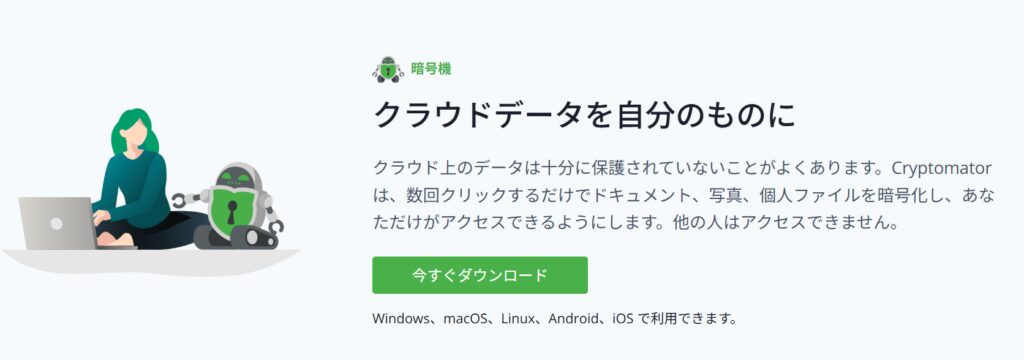
③インストール: ダウンロードしたファイルを実行し、画面の指示に従って「次へ」「インストール」と進んで完了させてください。
ステップ2:最初の「金庫(Vault)」を作成する
インストールが完了したら、
デスクトップのアイコンからCryptomatorを起動しましょう。
いよいよ金庫作りです。
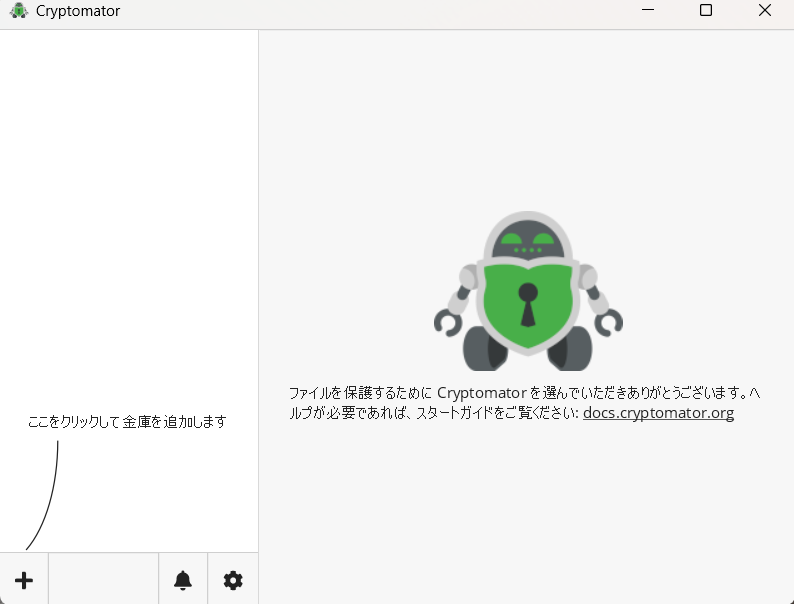
1. 新規作成を開始 アプリの左下にある「+」ボタン(または「金庫を追加」)をクリックし、**「新しい金庫を作成」**を選びます。
2. 金庫に名前を付ける 金庫フォルダの名前を決めます。
- 【重要】 以前の記事でも触れた通り、日本語(全角文字)は避け、半角英数字で設定するのが必要です。(例:
My_Secret_Vault,Bank_Data_2024など)
3. 保存場所を「Googleドライブ」の中にする(最重要!)
ここが最大のポイントです。「どこに金庫を保存しますか?」と聞かれます。
- 「選択…」ボタンなどを押し、自分のPC内にある「Googleドライブ」のフォルダを開いて、その中を指定してください。
- これにより、「PCで金庫に入れたファイルが、自動的にGoogleドライブ経由でクラウドに同期される」仕組みが出来上がります。
ステップ3:命綱となる「パスワードと復旧キー」
最後に、金庫の鍵となるパスワードを設定します。
1. パスワード設定
他のサイトで使っていない、長く複雑なパスワードを設定してください。このパスワードを知っている人しか、金庫を開けることはできません。
2. 復旧キーの保存(絶対に飛ばさないで!)
パスワードを設定すると、
「復旧キー(Recovery Key)」という長い文字列が表示されます。
- これは何?: 万が一パスワードを忘れた時に、金庫を強制的に開くためのマスターキーです。
- どうする?: 「復旧キーを表示」をクリックし、表示された内容を印刷して紙で保管するか、パスワード管理ソフトなど、金庫の外の安全な場所に保存してください。
これで、あなただけの最強の金庫が完成しました!
【補足】スマホ連携はもっと簡単
PCで一度金庫を作ってしまえば、スマホ(iPhone/iPadなど)との連携は一瞬です。
- スマホにCryptomatorアプリをインストール(買い切り有料)。
- アプリ内で「Googleドライブ」と連携を許可する。
- PCで作った金庫フォルダが自動で見つかるので、それを選択するだけ。
あとはPCと同じパスワードを入れれば、外出先からでもiPad miniなどで中身を確認できるようになります。
3. Cryptomatorの「作法」:解錠から施錠まで
使い方は至ってシンプルです。
- アプリを起動し、パスワードを入力して**「解錠」**
- 出現した「仮想ドライブ」にファイルを保存する
- 終わったら必ず**「施錠(ロック)」**する
施錠した瞬間、Googleドライブの中身は
誰にも読み取れない暗号の欠片に戻ります。
通常のGoogleドライブの画面からは、
金庫内の重要ファイルには一切アクセスできません。
4. 徹底分析:メリット・デメリット・プロフィット
| 項 目 | 内 容 |
| メリット | Googleにすら中身を見せない鉄壁の安心感。オープンソースゆえの透明性。 |
| デメリット | 検索機能が使えない。解錠・施錠の手間がかかる。 |
| プロフィット | 「自分のデータは自分だけのもの」という精神的な平穏。 サブスク不要の低コスト運用。 |
5. 【要注意!】ここが最大の落とし穴(実体験より)

実際に運用してみて、
最も注意すべきだと痛感した「3つの制限とリスク」をご紹介します。
① 「暗号化された実体」はGoogleドライブから見えてしまう(誤削除リスク)
Cryptomatorで重要な情報が暗号化できても、
Googleドライブ上ではその「暗号化されたデータの実体」を見ることができます。
つまり、中身は分からなくても、ファイルやフォルダそのものを
誤って削除してしまうリスクがあるのです。
したがって、Googleドライブ側にある暗号化された「金庫フォルダ」は
絶対に触ってはいけません。そのための対策が必須だと感じました。
私は当初、注意喚起のために「【削除厳禁】」のような
日本語のフォルダ名にしようとしました。
しかし、Cryptomatorの仕様上、フォルダ名には英数字しか使えません。
そこで、一目で重要性が伝わるよう、
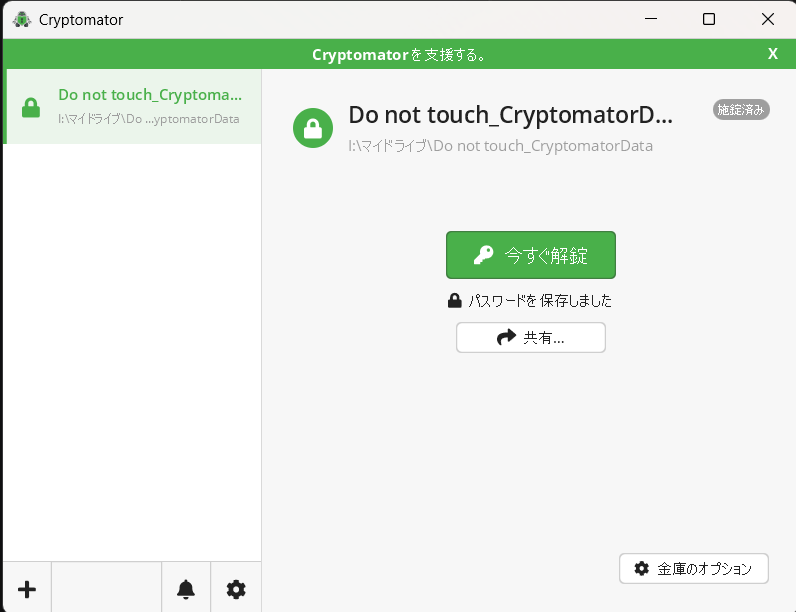
最終的に「Do not touch_CryptomatorData」(触るな_Cryptomatorデータ)
という英数字のフォルダ名に決定しました。
日本語が使えない不便さはありますが、
あえて英語で強い言葉を使うことで、
システム上の重要領域であることを自分に強く意識させる良い結果となりました。
② 金庫名の変更には「作り直し」が必要
一度作成した金庫フォルダの名前を後から自由に変えることは、
ソフトの仕様上できません。
私は上記の通り、後から「分かりやすい名前に変えたい」
と思ったのですが、
結局、理想の名前で金庫を新規作成して中身を移し替えるという
手順を踏むことになりました。
最初から計画的に名前を付けることをお勧めします。
③ バックアップ時の「ファイル名が長すぎる」問題
万全を期すため、金庫フォルダごと別ドライブへコピーして
バックアップを取ろうとした際、新たな壁にぶつかりました。
「ファイル名が長すぎてコピーできません」というエラーです。
Cryptomatorはセキュリティ上、
元のファイル名を極めて長い暗号文字列に変換します。
これがOSの文字数制限を超えてしまうため、
単純なコピペができない場合があるのです。
バックアップの際は、フォルダ階層を浅くする、
あるいはzip等で圧縮してからコピーする工夫が必要です。
6. まとめ:不便さこそが「安全」の証
Cryptomatorを導入する前は、
単純に「Googleドライブのフォルダにパスワードをかけるだけのアプリ」
だと思っていました。
しかし、実際に使ってみると、
Cryptomator(クリプトメーター)は
通常のフォルダを「金庫フォルダ」にするアプリであり、
今回は、その「金庫フォルダ」を「Googleドライブ」上に設置したということです。
「Googleドライブ」上に金庫フォルダを設置することにより、
スマホでもタブレットでも他のPCでも
金庫フォルダの重要な情報にアクセス可能になるのです。
セキュリティを高めるためにファイル名まで暗号化するなど、
想像以上に緻密で強固な仕組みであることに驚かされました。
確かに、ファイル名の制限やバックアップの手間など、
最初は少し戸惑うかもしれません。
しかし、一度アプリの設定さえ終われば、
金庫フォルダへのファイルの出し入れは非常に簡単です。
「Googleアカウント」と「Cryptomator」による2重のセキュリティ。
この強固な守りがあるからこそ、
大切な情報を安心して託せると確信しています。
私はこれからも、重要な情報の保存にはこのCryptomatorを使い続けていくつもりです。
-320x180.jpg)
-320x180.jpg)
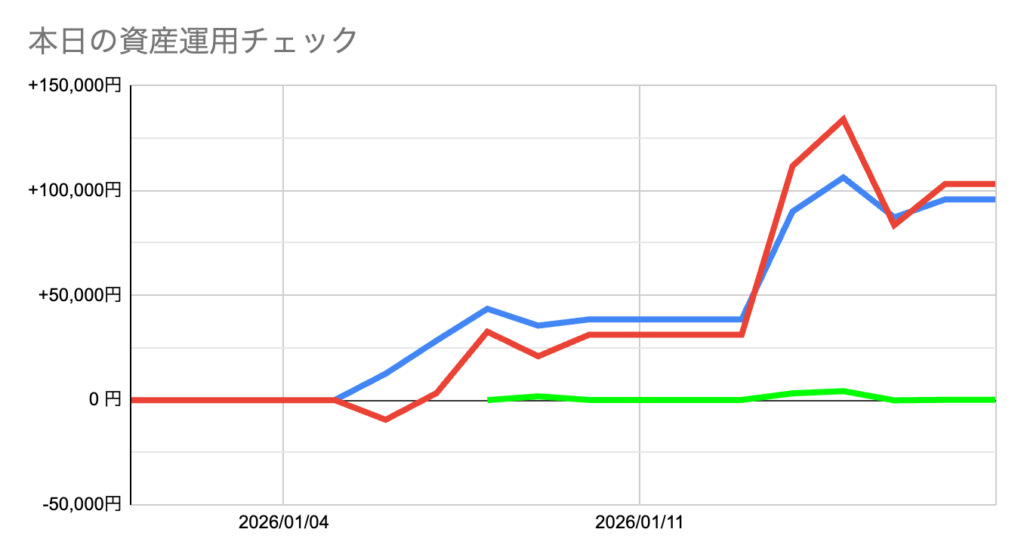
【本日の資産運用チェック】2026/01/18(日)現在
★★「解散・総選挙」モード二突入ですね。相場的には、自民党が議席を伸ばし、高市内閣の積極財政で株価続伸!というのが望ましい方向かと、どうなるのでしょうか😀🌟★★
| 本日の資産運用チェック | 前日比 | 評価損益(1/1~) |
| 楽天・オールカントリー | 0 円 | +95,791円 |
| 楽天・S&P500 | 0 円 | +103,179円 |
| iFreeNEXT FANG+ | 0 円 | +136円 |








-320x180.png)
-320x180.png)

-320x180.png)





-320x180.jpg)
 にほんブログ村